事前準備-書類等編
そろそろ、出入国に必要な書類等の準備をしなくては。と言っても最近はデジタルだよね。これがオジサンは慣れないんだよね。嫌でも何でもないけど、何となく信用できないっていうか。根拠ないよ、感覚の問題だよ。手元に何も残らないって、完全に信用ベースだよね。言った言わない、やったやってないって話にならないのかね。やっぱりやった結果は紙で持ち歩きたいね。いざというときの印籠代わりに。
では順番に。でもこのサイトではやり方は書くつもりはありません。やり方書いてあるサイトは他にいっぱいあるもんね。私は実際にやってみて自分が疑問に思ったこと、印象に残ったことを書きます。
先ずは日本出国と韓国入国
Tway航空のeチケット控え。ホテルの予約確認票。
eチケット控えは印刷して持って行くとして、その他に何か無いか確認してみた。
Tway航空のウェブサイトを開き、地域と言語を日本と日本語に変更してMy予約→予約照会→予約検索へと進む。予約番号と氏名をローマ字で入力して確認ボタンをプッシュ。表示された旅程の下に「搭乗客毎の連絡先を入力する」「パスポート情報の入力/修正」ってのがあるのでそれぞれのページへ行って入力。
この時点ではWEBチェックインのボタンはグレーアウトされていた。
ホテルの予約確認票は予約時にEメールで受信したものを印刷して持って行く。
K-ETA
韓国に入国するのでK-ETA。どうでもいいけど読み方はそのまんま「ケーイーティ―エー」だって。WEBもアプリも申請するためのフォーマットを提供しているだけみたい。でもアプリの方は提出する写真をその場で撮れるってのがメリットかな。入国時に紙とかアプリを見せるわけではないらしい。申請時のパスポート番号と紐づいているから審査官が照会すると直ぐに分かるってわけ。
本来、韓国に入国するには電子旅行許可(K-ETA)を得なくてはならないけど、4月1日付で2024年末まで日本含む免除対象国は、この適用を免除される。
[重要]電子旅行許可(K-ETA)制度のご案内 (‘23.1.9.)
大韓民国電子旅行許可制(K-ETA)一時免除対象国·地域通知(23年4月1日付)
この免除の適用を受けると、K-ETAの代わりに入国時に入国申告書を作成して入国審査時に提出しなくてはならない。別に免除を受けなくても、そのままK-ETAで審査受けてもいいんだって。一度だけの入国なら免除受けてもいいけど、今回は乗り継ぎのために行きと帰りで2回入国するし、K-ETAは手数料に1,000円程度掛かるけど2年間有効だし。今回はK-ETAで行ってみるよ。
K-ETA(大韓民国政府公式ウェブサイト)
K-ETA(Android)
K-ETA(iOS)
[韓国・観光] 韓国にビザなし入国時、K-ETAをお忘れなく!(韓国観光公社)
韓国観光公社に日本語での申請マニュアルがあった。けど今はリンクしないようになっている。理由はK-ETAのサイトが日本語に対応したから。でもこの投稿を書いている現在で閲覧できるので、リンクを載せときます。PDFファイルです。全体の流れを見るにはいいかもね。
K-ETA申請マニュアル(日本語) – 韓国観光公社
でも、コネストでもっと詳しく書いてある。こっちのほうがいろんな豆知識が多くて読み物として便利。
韓国の電子渡航認証システム(K-ETA)(コネスト)
すごーく昔にコネストで韓国のホテルを予約したのを思い出した。関係ないけど。
申請は出発の72時間前まで。
アプリでやってみた。先ず始めに注意を。絶対にスマートフォン機能の「戻る」操作をしてはいけません。入力内容が全てパーになります。
やってみると変なのが出てきて混乱する。E-mail入力って見出しの下にパスポート番号って欄があったりする。
でもパスポート情報追加ではファイル追加ってボタンをおすとカメラ枠が出て、パスポートの写真のあるページを映すだけで画像を保存せずにスキャンする。スゲーって思ったら名前が誤認識されていてスペルが間違えていた。自動だヤッターって喜ぶ前にスキャンされた内容をチェックすることをお勧めする。間違えて登録したら無効だし、お金の無駄(返金無し)だからね。
韓国で滞在する予定の宿泊先の住所を入力する。KORとENGってボタンがあるからENGを押すと郵便番号で検索する画面が表示される。郵便番号照会欄に郵便番号を入力して虫眼鏡マークを押す。私の場合はチューリップホテルなので郵便番号は22371。これで検索すると57件の候補が表示された。この中から該当する住所を選択しなくてはならない。メンドクセー。7ページ目にあったよ。
英語表記が分からない場合の便利ツール。
韓国の住所英文変換
写真撮影をして内容確認。そして10,300ウォンの決済をしたら、アメックスから7.76ドルの利用通知が来た。先に支払い通貨を日本円にできたらしいけど良く見ていなかった。どっちがお得だったのかな。
メールで受付完了メールが直ぐに届いた。氏名、パスポート番号と受付番号が記載されている。メールフォーマットは崩れてる。別の機会の入国時に滞在先など申請情報を修正する際にはパスポート番号か受付番号が必要。24時間以内には結果通知が来るらしい。
なんて書いたら約1時間後に結果通知メールを受信。結果は[Approved]だから許可ってことね。許可番号まで記載があったのでアプリから結果を検索してみた。表示されたのは「事前旅行許可書」。小さすぎて老眼では無理!印刷ってボタンがあったからタップしてみたものの何も起きず。しょうがないからパソコンでWEBサイトを表示。WEBサイトで照会かけたら全く同じ許可書が表示された。やはり印刷ボタンがあるので押してみると今度は印刷ダイアログが反応。念のため印刷して紙で持参する。
許可書には今回の滞在先についての記載がない。つまり、K-ETAについての2年間有効な純粋な許可書ってことだね。それ以外の連絡先等の情報は都度入管が審査時に照会かけると。そのためには事前に許可内容を修正してねってことだね。
さて、制限区域内を出なければ(そもそも入国しなければ)K-ETAは必要ないけど、乗り継ぎでも荷物の預け直しが必要だとか、ちょっと時間あるから観光するとかで入国するにはK-ETAが必要。
今回は修行を終えて帰る途中に韓国に2回目の入国をする。航空会社も変わるし、LCCだから機内持ち込み手荷物の制限が厳しいので、一旦入国してチェックイン、手荷物預けになる。
飛行機の乗り換えは当日中だから、宿泊はしない。そんな、宿泊しないから連絡先が無いなんて場合には連絡先が空港になる。私の場合は仁川国際空港。その連絡先は以下のとおり。
郵便番号:22382
住所:272 Gonghang-ro Jung-gu Incheon
連絡先:1577-2600
おいおい。K-ETAは一旦取得したら2年間有効なんじゃないの?確かにそう。K-ETAは取得から2年間は有効なんだけど、パスポートが変わったら取得しなおし、また入国する度に連絡先(滞在先)が変わるならK-ETAの情報を修正してから入国しなくちゃいけない。
今回はこの情報修正を6月2日に出国してからラウンジでやるつもり。アプリで簡単にできるみたいだし。72時間前までだし、忘れちゃうからね。
Q-CODE
入国に必要なすべての予防接種情報を保持する韓国のQRコードで、外国人旅行者が韓国へ入国する際に検疫手続きを短縮できるよう事前の登録が推奨されている。
Q-CODEの登録ができていれば、機内で配られる健康状態質問書を記入・提出する必要が無いんだって。
Q-CODEの登録は入国日の3日前から可能だって。日付がいろいろ面倒だな。これなら飛行機の中で入国申告書と健康状態質問書の両方を記入しちゃえばいいやってなるよね。こんなところでもアナログとデジタルがせめぎ合ってるよ。
でも老眼の私は機内で細かい字を書く方が苦手なので事前にデジタルでいきます。
上のリンク先で登録するんだけど、日本語が使える。飛行機に乗る前までにQRコードの発行を終わらせてくれって。到着したら発行されたQRコードを検疫官に提示しなくちゃいけない。このQRコードの効力は一回の入国毎に消えちゃうから、マレーシアからの帰りの入国前にもまた登録しなくちゃならない。
入国3日前以内になったからやってみた。入力内容は特に難しいことはない。だって全て日本語で表示されるから。K-ETAとほぼ同じ入力内容なだけに住所が面倒。とにかく面倒。郵便番号から検索してひたすら同じ住所を表示された中から探さなきゃならない。住所詳細を入力しろっていうから何かと思ったら、とりあえずホテル名を入力したらパスした。
パソコンで入力したんだけど、すべての情報の入力が完了したらQRコードが表示された。ダウンロードのボタンがあったらか押してみたら。なんと画像ファイル(PNG)のダウンロード。とりあえず印刷しておく。
いくら待てどもE-メールは来ない。念のため入力結果の照会をしてみた。照会にはメールアドレスが必要。入力したらちゃんと照会できた。E-メールアドレスは入力するけど、通知はないのかな?いや、来るはずだなぁ。帰りの分がちょっと不安。
次はマレーシア入国
マレーシア航空のeチケット控え。ホテルの予約確認票。
MDAC
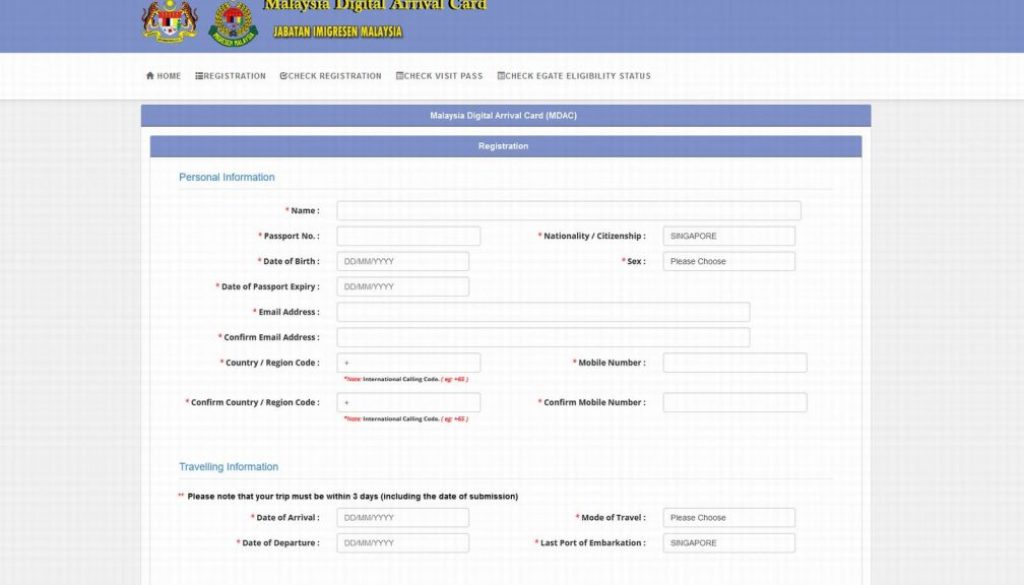
マレーシア入国時にはアライバルカード(MDAC)が必要。デジタルだけどね。これも申請したからって何か手元に残るわけではない。入国審査時にパスポート番号と紐づいているから審査する側で照会するだけ。
初回入国時は指紋登録の必要もあって有人の入国審査カウンターで手続きが必要だが、2回目以降は自動化ゲートを使って入国できるようになる。
Malaysia Digital Arrival Card [MDAC](マレーシア出入国管理局)
上のURLのページにKLIA1 and KLIA2から入国向けのInfographicってのがあるんだけど、これは自動化ゲートについて図解したもの。この中に重要なことが分かりづらく書いてある。
「いつ迄に申請か」
左ページには、
COMPLETE AND SUBMIT MALAYSIA DIGITAL ARRIVAL CARD (MDAC) 3 DAYS BEFORE ARRIVAL (EXCEPT FOR PAERMANENT RESIDENT AND LONG TERM PASS HOLDER)
一方右ページには登録前についても登録後についても、
COMPLETE AND SUBMIT “MDAC” WITHIN THREE (3) DAYS PRIOR TO YOUR ARRIVAL IN MALAYSIA
と書いてある。「3 DAYS BEFORE ARRIVAL」と「WITHIN THREE (3) DAYS PRIOR TO YOUR ARRIVAL」って違うよね。
「3 DAYS BEFORE ARRIVAL」は3日前まで。beforeって当日を含まないから到着日を含まない3日前までにってことだよね。つまり6月5日に入国するなら6月2日より前にまでに申請を済ませておいてねってことだよね。6月1日の申請が締め切りって解釈で合ってる?
一方、「WITHIN THREE (3) DAYS PRIOR TO YOUR ARRIVAL」は3日前以内に。つまり6月5日に入国するなら、入国審査(自動化ゲート通過)前の6月3日・4日・5日のうちに申請を済ませてねってこと。
どっちじゃ!
そこで、ちょっと調べてみると後から出てくるけど隣国シンガポールでもデジタルアライバルカードを採用していて、全く同じ文言がページに記載されている。
Submit your SG Arrival Card within three (3) days prior to the date of arrival in Singapore.
SG Arrival Card (SGAC) with Electronic Health Declaration
ここにはご丁寧に&誤解が生じないように、日付の例が記載されている。原文は以下。
For example, travellers arriving in Singapore on 30 Jun 2020, can only submit their declaration from 28 Jun 2020 onwards.
2020年6月30日にシンガポールに到着する旅行者は、2020年6月28日からしか申告書を提出できないからねぇ~、だって。
ここでネット上で話題の「3日前 or 3日前以内論争」(そんなもんあるのか?)にこれで終止符を打つ!考えてみりゃ、マレーシアからシンガポールに1時間かけて飛行機(もちろん国際線)でお買い物に出かけ、夜にマレーシアに帰ってくるなんてことを考えれば、その3日前までが自動化ゲートの申請の締め切りなんて無理あるよね。「明日土曜日の昼はシンガポールでランチしちゃう?」なんてことができなくなっちゃう。
さらに根拠を示すと、先のMDACのページから登録しようと入力画面を開くと以下の文言が目に入る。
Travelling Information
** Please note that your trip must be within 3 days (including the date of submission)
ほら!「あなたの旅行は申請日を含んで3日以内でなくてはならないことに注意してください。」(適当訳)って書いてある。入国前に申請するんだから「3日前以内」ってことだよね。これでネット上に記載のある「3日前までに」説は間違いだということになる。行きの飛行機の中からだって申請できるじゃん!だっていつまでって書いてないもん。入国審査まででいいんだよね。
なんて言っても不安だから入国3日前にやってみた。入力自体は何の問題もない。Nameの欄に姓名の順で英大文字で氏名を入力したぐらいかな。SUBMITボタンを押すと申請完了なんだけど、ページがリロードされて申請画面と全く同じ画面にSUCCESSFULLY REGISTERED.というのが追加されて表示される。成功したってんだからこれでいいんだけど、もう少し今時の画面遷移にしてくれると不安が少ない。
念のため、登録ページの上の見出しにあるCHECK REGISTRATINを押してパスポート番号と国籍を入力してSUBMITを押すと登録された内容が表示された。下の方を見ると、なんと印刷用のPDFへのリンクボタンが表示されている。ダウンロードするとキレイなアライバルカードだった。念のため印刷して持っていく。
My Sejahtera
それと、万が一のために新型コロナウィルス感染の低リスクを証明するアプリ設定が必要
My Sejahtera アプリについて(マレーシア政府観光局)
上のリンク先にある「My Sejahtera 登録方法はコチラ」ってボタンを押すと登録方法を図説したPDFファイルが開くんだけど、左上に「日本出発時とマレーシア入国時にMy Sejahteraアプリの提示は必要ありません」って書いてある。まぁ、いいや、そうですか。
で、右上に「マレーシア入国後の登録も可能です」って書いてある。そりゃ入国時にアプリの提示が必要ないって言っちゃってるからね。
さらにその上に、「国内の一部施設にて入場時にアプリ上のリスクステータスの提示を求められる場合があるため、アプリの登録を推奨しています。」って書いてある。
要は、今やほとんど使うことはないけど、提示を求められたときにきっと困るだろうから登録しとくと旅行も楽しいよ、って言ってるんだろうな。
要はいつ登録してもいいよって言ってるんだが、今でもいいんでしょってことでやってみた。
じゃぁアプリで登録ってことなんだけど、アプリを開いてRegister Hereってボタンを押すと国番号と電話番号とreCAPTCHA認証顔面が表示される。国番号を日本の81に変更したいんだけどできない。どこをどう押そうができない。しょうがないからRegisterボタンの下にあるI would like to use Email to Register(Eメールで登録したい)リンクを押す。するとEメールアドレスの入力欄が現れる。今度は問題なく入力できる。reCAPTCHA認証してRegisterボタンを押す。
すると入力したメールアドレスにOTP(One Time Password)が届く。届いたOTPを5分以内にアプリに入力して再びreCAPTCHA認証してSubmitボタンを押す。
Step1/2が表示され、個人情報を入力する。
User Nameはメールアドレスが入力されている。
Full Nameには氏名を姓名の順でパスポートと同じローマ字で入力。
Area/Internatonal Codeは押すと選べるのでJapan(+81)を選択。
Contact Numberは先頭の0を除いた携帯電話番号。
NRIC / Passport Noにはパスポート番号。
Ageには半角数字で年齢を入力。
Gender(Male / Female)には男性ならMaleを、女性ならFemaleを押して選択。
Ethnicityは民族。日本人(日本民族)はOthersを押して選択。
Address in Malaysiaには滞在するホテルの住所を入力。
Postcodeは上の住所の郵便番号を入力
Stateは上の住所の州を選択して入力
私はACホテルバイマリオット・クアラルンプール(AC Hotel by Marriott Kuala Lumpur)に宿泊予定なので、住所は9 Jalan Lumut, Off Jalan Ipoh, 50400 Kuala Lumpur, Malaysiaとなっています。
Address in MalaysiaにはAC Hotel by Marriott Kuala Lumpurもしくは9 Jalan Lumut, Off Jalan Ipohを入力。
Postcodeは50400を入力。
StateはWP Kuala Lumpurを選択。
ちなみに、WPって何だってことですがWilayah Persekutuanの略です。Kuala Lumpurの正式名称はWilayah Persekutuan Kuala Lumpur(クアラルンプール連邦直轄領)です。
reCAPTCHA認証してNextを押す。
Step2/2が表示され、6~25文字でパスワードを設定入力する。
またreCAPTCHA認証してComfirmを押す。
Successと表示されれば登録完了。登録完了通知がメールで送られてくる。
次回からはアプリにサインインする際にIDとパスワードが必要になる。IDはメールに記載されており、パスワードは上で設定したものになる。
実はまだ登録は終わっていない。
実際にサインインするには位置情報をONにする必要がある。サインインしたらStartボタンを押す。
位置情報へのアクセス許可を求められるのでアプリの使用時のみ許可する。
質問が表示される。
1の内容は「糖尿病や高血圧等の基礎疾患を持つ65歳以上の人と同居してますか?」というのが英語とマレー語で記載されている。
自分の状況に合わせてNoもしくはYesを選択する。
2の内容は「近隣の感染リスクが毎日更新されるので、現在地を確認してください。」というもので、現在地が地図に表示されている。日本国内にいるなら当然に日本国内の現在地が表示されているはず。
Submitボタンを押す。
提出内容が正確か確認してくださいと出るのでOKを押す。
最新情報(プロフィール)を確認してくださいと出るのでOKを押す。
HOME画面が表示されるので、画面最下部の右にあるProfileを押す。このProfile画面で表示されるバーコードが求められたら提示する画面になる。
画面右上のハンバーガーメニューボタンを押す。
一番上のMy Personal Detailsを押す。
氏名の下にMalaysianとNon-Malaysianとがあり、Malaysian(マレーシア国籍)として登録されている。このままで問題ないとのことだが、日本国籍に修正しておく。
Non-Malaysianを押す。
CitizenshipにJapaneseを押して選択する。
Passport Noは既に入力されている、はず。
Date of Birthは誕生日を押して選択する。日-月-年の順番ね。
Addressには自宅住所(日本)を英語で入力。
Stateはそのまま。自由入力できないから。
Postcodeは自宅の郵便番号(日本)。
まぁ、このProfileの設定変更は自己満足の領域です。
Saveボタンを押す。
日本のワクチン接種証明書もアップロードしてみる。
下のメニューにあるCOVOD-19をタップすると中段にCOVID-19 Vaccination Statasという箇所があり、そこの右上端にHelpがあるのでタップ。ヘルプ内容の6にI was vaccinated overseas and I want to update my digital vaccination certificateがあるのでタップ。
すると1~4まで設問があるが、1と2はワクチンの1回目接種と2回目接種を打ちましたか、という設問。Yesとするとワクチンのメーカー名、接種日、接種国、ワクチンの製造番号、証明書ファイルを入力する欄が現れる。3と4はブースター接種に関する設問。つまり日本では3回目と4回目接種のこと。
証明書ファイルはすべて同じものになる。日本の接種証明書は履歴として過去の全ての接種内容が記載されるからだ。証明書の取得と保存方法はこちらにちらっと書いたので参考にしてその画像ファイルを登録してほしい。
最後にSubmitボタンをタップすると、画面が戻り、先程の表示がFully Vaccinatedに変わる。
あぁー、終わった終わった。
あとは現地で万が一に求められたときに直ぐにアプリの内容を表示できるようにスマホにIDとパスワードを記憶させておくことぐらいかな。と思ってログアウトして再度サインインしても記憶しないし。サインインしっぱなしにすると、日本にいるのにいらん通知来るし。勘弁してよ。
次はシンガポール入国
仕組みはマレーシアのMDACと同じ。全ての外国人旅行者は提出が必要。提出っていうか、提出して許可をもらうことが必要。
許可書が通知されるので、それを出発時にチェックインカウンターに提示、そして到着したら改めて入国審査時に提示するんだって。このことから、申請は入国予定日の3日前以内から出発時の空港でのチェックインまでに許可を貰うところまでいかないといけないってことだ。シンガポール着が日付を跨ぐような場合にはあまり時間がないね。
でもね、マレーシアと違って、SGACで許可されてて、日本のICパスポートで、6才以上で、残存期間が6か月以上のパスポート持ってれば、初回から自動化ゲートが使えるみたい。
入国が許可されたら、Eメールで滞在許可書(e-Pass)が送信されてくるって。
何でもデジタル化されててスゴイね。ヤバ目の人の見分けもAIがするようになってるのかな。
今回の乗り継ぎでは経験だから入国しようか迷ったけど、何となく時間が間に合わなさそうだから、今回は制限区域内に留まって入国しないことにしようと思っている。
一応、制度としてはこんな感じだってことで、調べたから備忘録にリンクを残しておく。。
次は日本入国
日本航空のeチケット控え。ホテルの予約確認票。
Visit Japan Webへの登録が必要。5月8日に新型コロナウィルス感染症の5類移行が施行されて新型コロナウィルスワクチン接種の証明がいらなくなっちゃった。入国審査でも使わないってなると日本人と再入国外国人にとっては税関申告アプリになっちゃったね。
Visit Japan Web(デジタル庁)
今となってはどうでもいいんだけど、日本のワクチン接種証明書なんだけど、スマートフォンのアプリで取得したら無料でしょ。昨年、子ども達がオーストラリアやらイギリスやらに行くのに、必ず証明書をVisit Japan Webに登録してたわけ。その証明書もコンビニのマルチコピー機で取得して、それを家で写真撮って登録したもんさ。その証明書は120円だったかな。「面倒だな、今回もか。」なんて思ってたら、以下のページを発見。
新型コロナワクチン接種証明書アプリ(デジタル庁)
上のリンク先の使い方っていうセクションに「接種証明書の画像保存方法」っていうPDFファイルがあって、スマートフォンで取得した証明書の画像での保存方法が書いてあるのさ。知らなかったぁー!毎度マイナンバーカード持ってコンビニに行ってたのにぃー!
最後はまた日本出国
これは事前準備じゃないけどね。出国時に自動化ゲートの利用者登録ができる。でも運用されている空港が限られているので、最初の出国空港である新千歳空港では登録ができない。最初のNRT出発時に登録する。
自動化ゲートの運用について(出入国在留管理庁)
残るはWebチェックイン後の搭乗券だ。


