事前準備-印刷編
自動を含めWebチェックインした搭乗券を宅外で印刷するにはコンビニのマルチコピー機などを利用する必要がある。以前にいろいろ調べたけど、今回はスマホで何とかする方法を予行練習してみる。
マルチコピー機で印刷の準備
マルチコピー機には大きく2種類ある。ローソン、ファミマ系のシャープのマルチコピー機とセブンの富士フイルムのマルチコピー機。
それぞれネットワークプリントサービス、ネットプリントの各サービスが各マルチコピー機でサービス提供している格好だ。
だから、シャープのネットワークプリントサービスを利用してPDFファイルを印刷する場合、ローソン、ファミリーマート、ポプラで出力が可能だ。
一方、富士フイルムのネットプリントを利用してPDFファイルを印刷する場合にはセブンイレブンで出力が可能となっている。
LINEにお友だち登録
今回は、新千歳ではローソン、羽田第一ターミナルではローソンもしくはセブンイレブン、成田第二ターミナルではセブンイレブンに各社のマルチコピー機が設置してあるため、両方の利用アカウントの登録が必要となる。しかし便利なサービスがあり、両方ともLINEに各公式アカウントを追加すれば利用可能となっている。
ネットワークプリントサービスは「ネットワークプリント」LINE公式アカウント
ネットプリントは「ネットプリント」LINE公式アカウント
をそれぞれ友だちに追加するだけで利用可能になる。
登録方法と印刷操作方法は上のリンク先の各サイトに詳細に記載されている。
ファイルの送信
で、試しにやってみた。印刷料金は両方ともA4白黒1枚20円(税込み)、A4フルカラー1枚60円(税込み)となっている。
ネットワークプリントのPDFファイルの登録方法は、登録したいPDFファイルを開き、共有でLINEのトークまたは友だちから、ネットワークプリントを選択して送信する。
ネットプリントの場合は、トーク画面のメニューから普通紙を選択してから一旦LINEを閉じ、目的のPDFファイルをアプリで開き、共有でLINEのトークまたは友だちから、ネットプリントを選択して送信する。
こうして手順をみるとセブン系のネットプリントの方が送信段階で一手間多い。
印刷手順
ネットワークプリントはマルチコピー機のメニューからネットワークプリントを選択し、ファイル送信時に表示されたユーザー番号を入力して印刷する。
ネットプリントはQRコードをかざせばすぐに印刷できるが、LINEからの登録ではそれができない。マルチコピー機のメニュー画面でプリント→ネットプリントと進み、8桁のプリント予約番号を入力する。
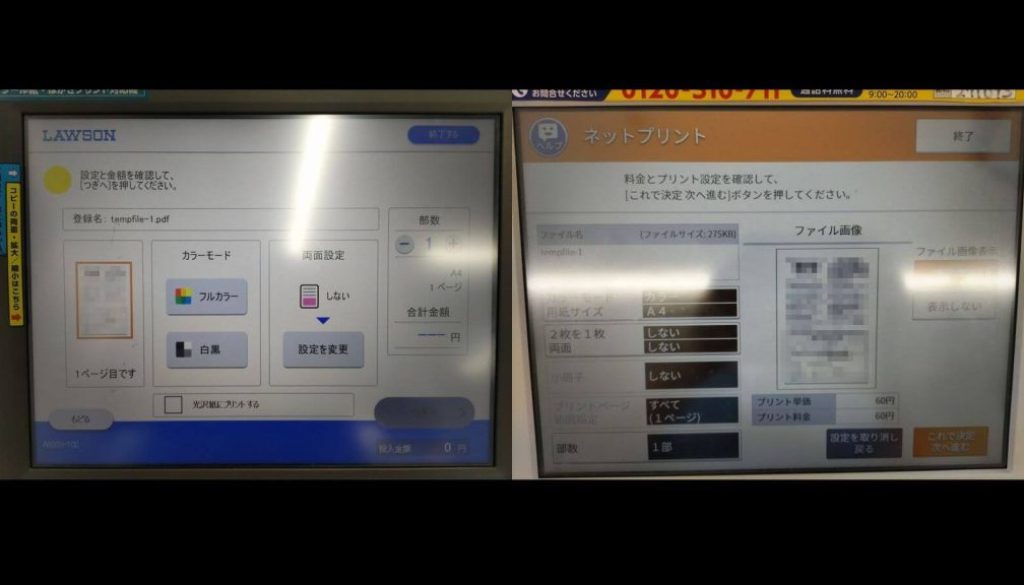
ネットワークプリントはデフォルトでA4や白黒を分かりやすく選択する画面が表示される。画面を確認すれば難なく印刷できた。
セブン系のネットプリントはデフォルトでカラーが選択されている。しかも案内画面がフラットすぎて、どれがボタンか分かりずらい。各種設定は表示された項目を押すと内容を変更する画面へ遷移する。
印刷結果
今回はお金が勿体ないので白黒A4での比較だけど、品質は上等で全く問題なし。便利だね。
セブンは画面表示が不親切。
料金の支払い方法
ネットワークプリントサービスは現金のみ。小銭の用意が必要。
ネットプリントは硬貨またはnanaco支払いが利用できる。
USBメモリを使っての準備
実は両マルチコピー機ともにUSBメモリに保存したファイルを印刷可能だ。
しかも料金はA4白黒で10円。スマートフォンとアダプタ経由ででも、接続できるUSBメモリがある場合にはこっちの方が一手間あるけど安い。
便利なものはお金がかかるってことだね。


